年末年始WIRES-Xフォトコンテスト開催(改版)
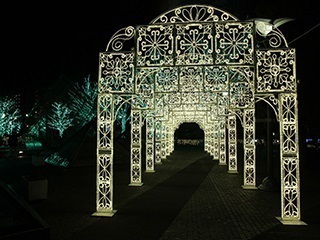
年末年始WIRES-Xフォトコンテストを2022年12月25日〜2023年1月22日まで開催します。
このコンテストはWIRES-Xニュース ステーション機能の活用を狙い,JQ1ZEVが企画しました。
参加は,クリスマスやお正月に関係するフォト(カメラ付きマイクやスマートフォン等で撮影)またはイラストをLETS-ENJOY-C4FM(#20591)ルームのニュース ステーションにアップロードするのみです。
CQ誌2023年1月号にアップロードの方法を掲載しましたが、内容が間違えていましたので改版版を掲載します。ご迷惑をおかけしまして申し訳ございません。訂正してお詫びします。
スマートフォンで撮った写真やイラストをリサイズする手順
アドバイス:この操作はカメラ付きスピーカマイクMH-85A11Uで撮影した場合は不要です。
アップロードしたいWindowsに付属のペイントソフトで画像ファイルを320×240ピクセル,サイズ40kバイト以内にリサイズする。
1.リサイズする方法
Windows10の場合:
フォト選択→ホーム→サイズ変更→ピクセルを選択→「縦横比を維持する」のレ点を外す→水平方向に「320」入力→垂直方向に「240」入力→OK→保存する(図1)
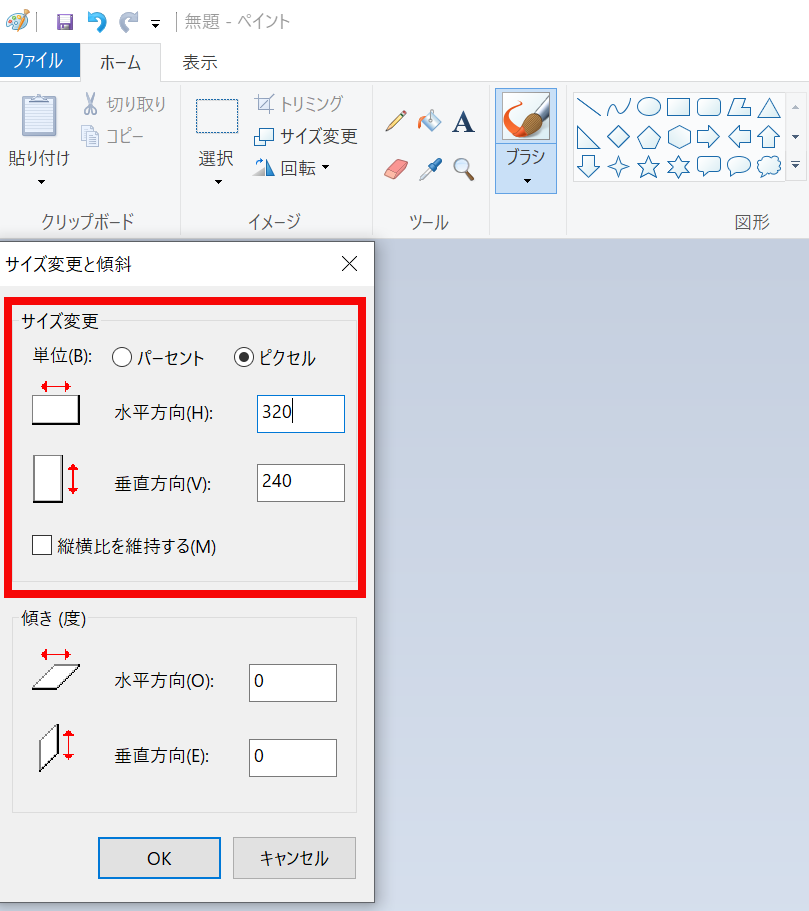
図1 Windows10のペイント
Windows11の場合:
フォト選択→イメージ→サイズ変更→ピクセルにクリック→縦横比を維持しないにクイック→水平に「320」入力→垂直に「240」入力→OK→保存する(図2)

図2 Windows11のペイント(1)イメージをクリック
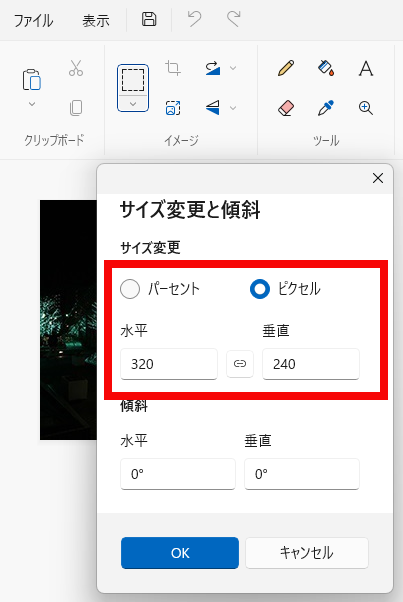
図2 Windows11のペイント(2)サイズ変更を設定
2.リサイズした画像をニュースステーションにアップする準備
カメラ付きスピーカマイクMH-85A11Uで撮影した場合は項目3.へ進んでください。
PDN機能ポータブルデジタルモードを使用し、アクセスポイント運用でアップしたい画像をローカルニュースにアップして準備します。説明の機種はノード機をFTM-200D、アクセス用はFT5Dで説明します。
① PCのドキュメントフォルダー内のWIRESXAフォルダーにアップしたいリサイズした画像を入れる(図3)。
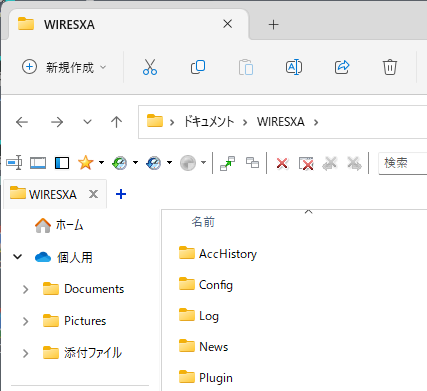
図3 WIRESXAフォルダーにアップしたいリサイズした画像を入れる
② PDN機能ポータブルデジタルモードの配線をする(図4)。
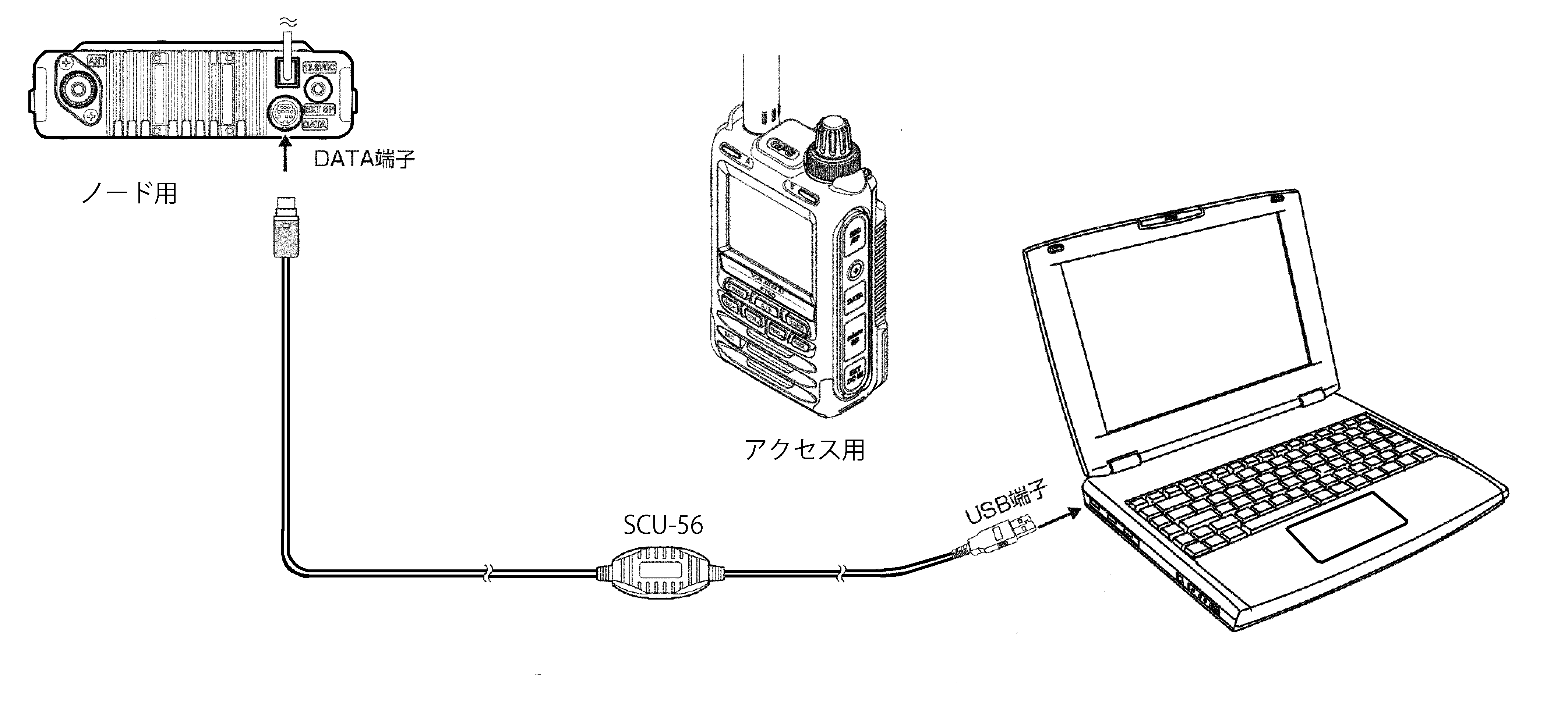
図4 PDN機能ポータブルデジタルモード
③ WIRES-Xソフトウェアを立ち上げる。
(通信ポートの設定をお忘れなく、WIRES-Xソフトウェア立ち上がりません)
④ FTM-200Dの「DX」押しながら電源を入れる(写真1)。
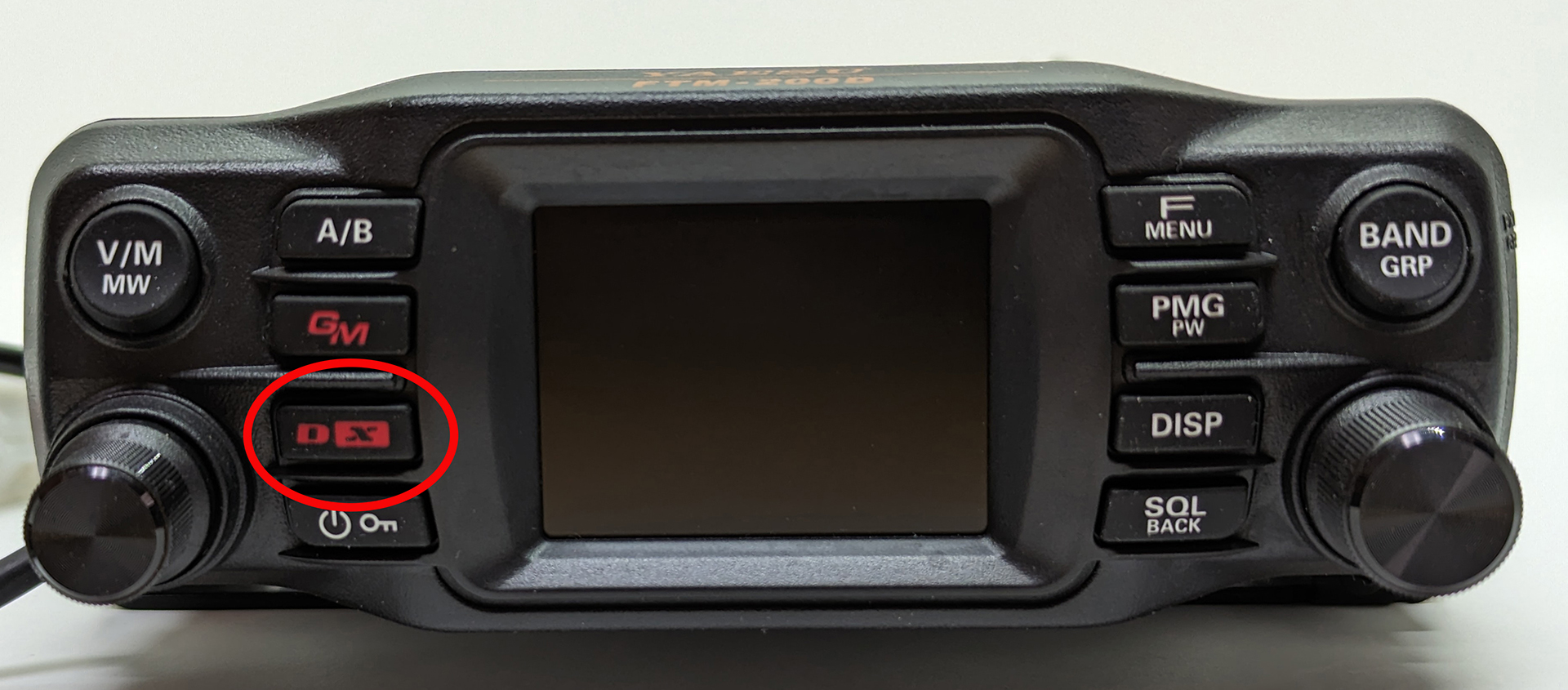
写真1「DX」押しながら電源を入れる
⑤ 「A/B」を押して周波数表示にし、アクセスポイント運用にする(写真2)。
周波数はFTM-200DのDIALでVOIP周波数に設定する(例 430MHzの場合は430.72~431.00MHzに設定する)。
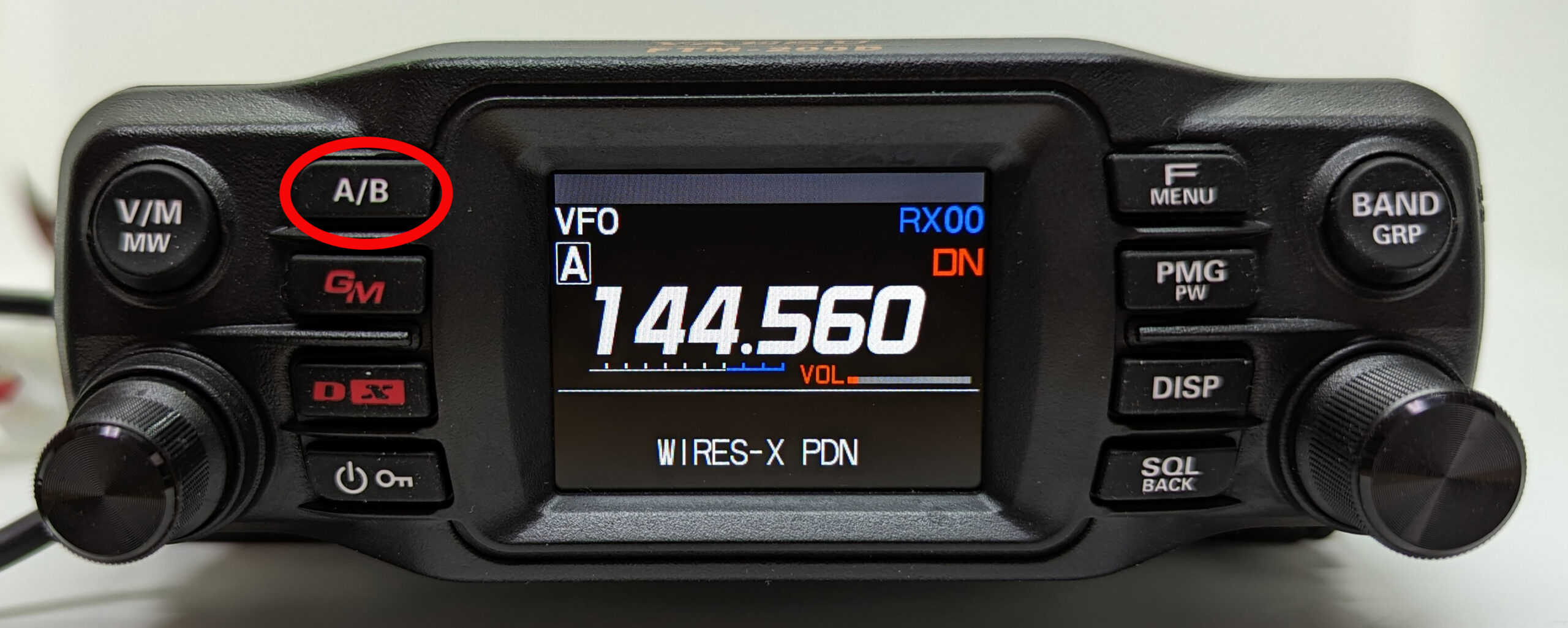
写真2ポータブルデジタルモードアクセスポイント運用
「A/B」を押して周波数表示にする
⑥ FTM-200Dの「DX」押しWIRES-Xに接続する(写真3)。
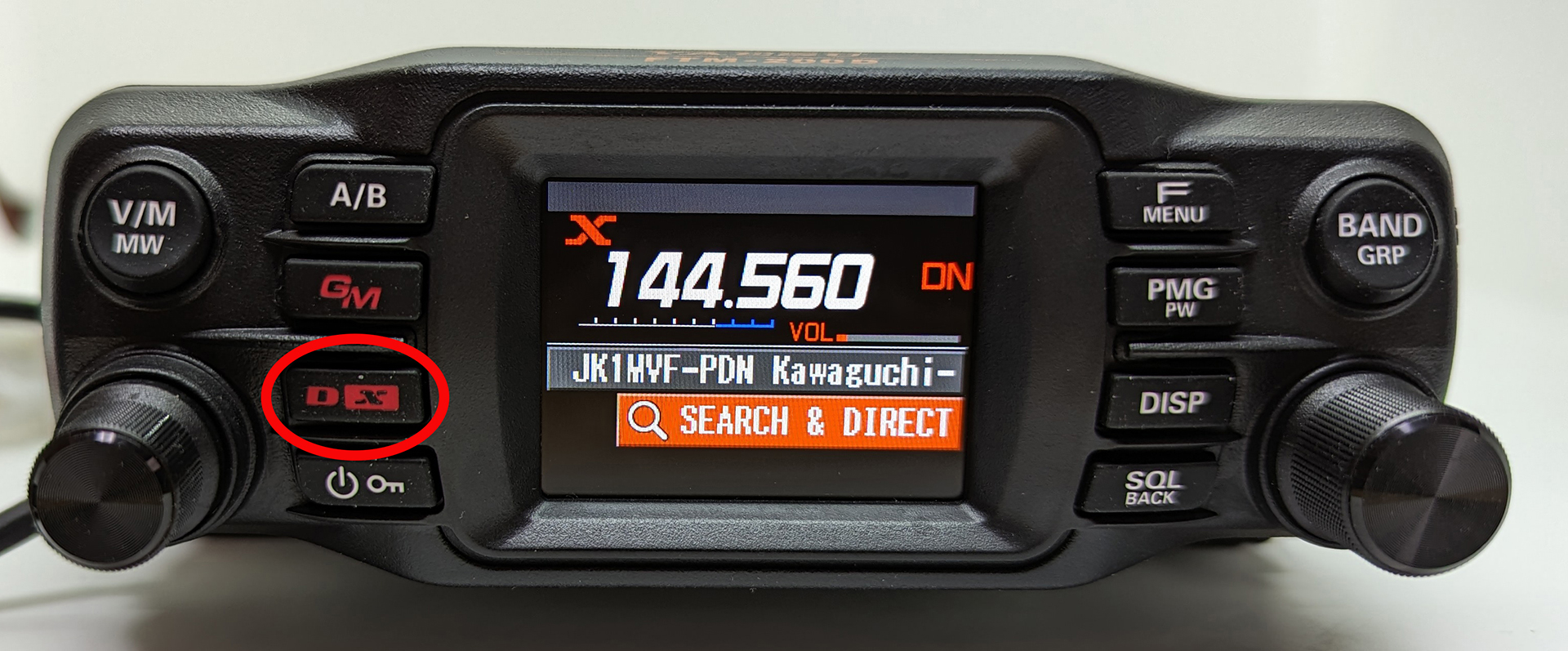
写真3「DX」を押しWIRES-Xに接続
⑦ WIRES-Xソフトウェアの右下にある「News」をクリックする(図5)。
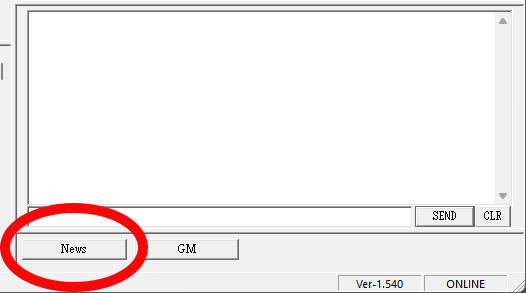
図5「News」をクリック
⑧ News list画面が開き、左側ツリーのLocal Newsを選択し「入力」をクリックする(図6)。
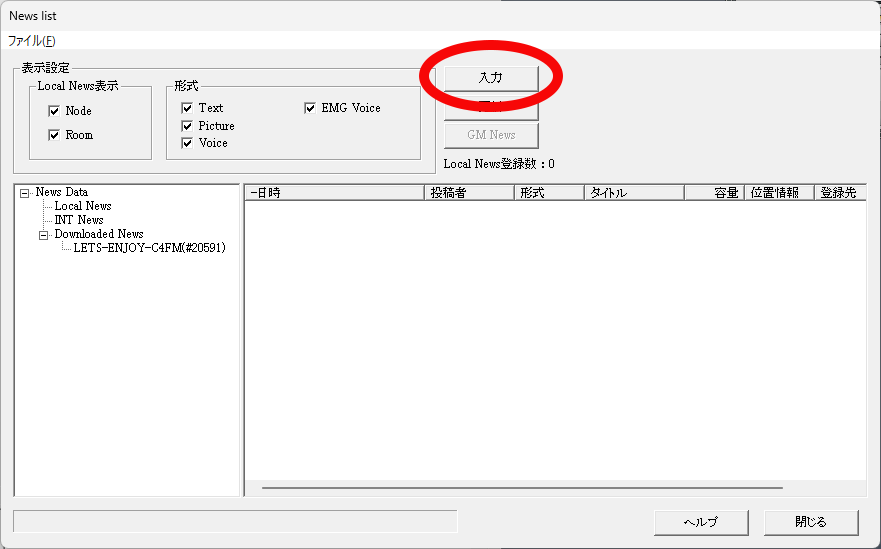
図6 Local Newsを選択し「入力」をクリック
⑨ News入力画面が開き、登録先=Node,形式=Pictureを選択→タイトル入力(半角英数字カナ)→「...」をクリック→
アップロードしたい画像ファイルを選択(手順⑤の画像ファイルを選択)→「登録」をクリックする(図7)。

図7 News入力画面から登録する
⑩ FT5Dの「GM/X」長押ししてWIRES-Xに接続し、ノードのLOCAL NEWSに接続する(写真4(1),(2))。
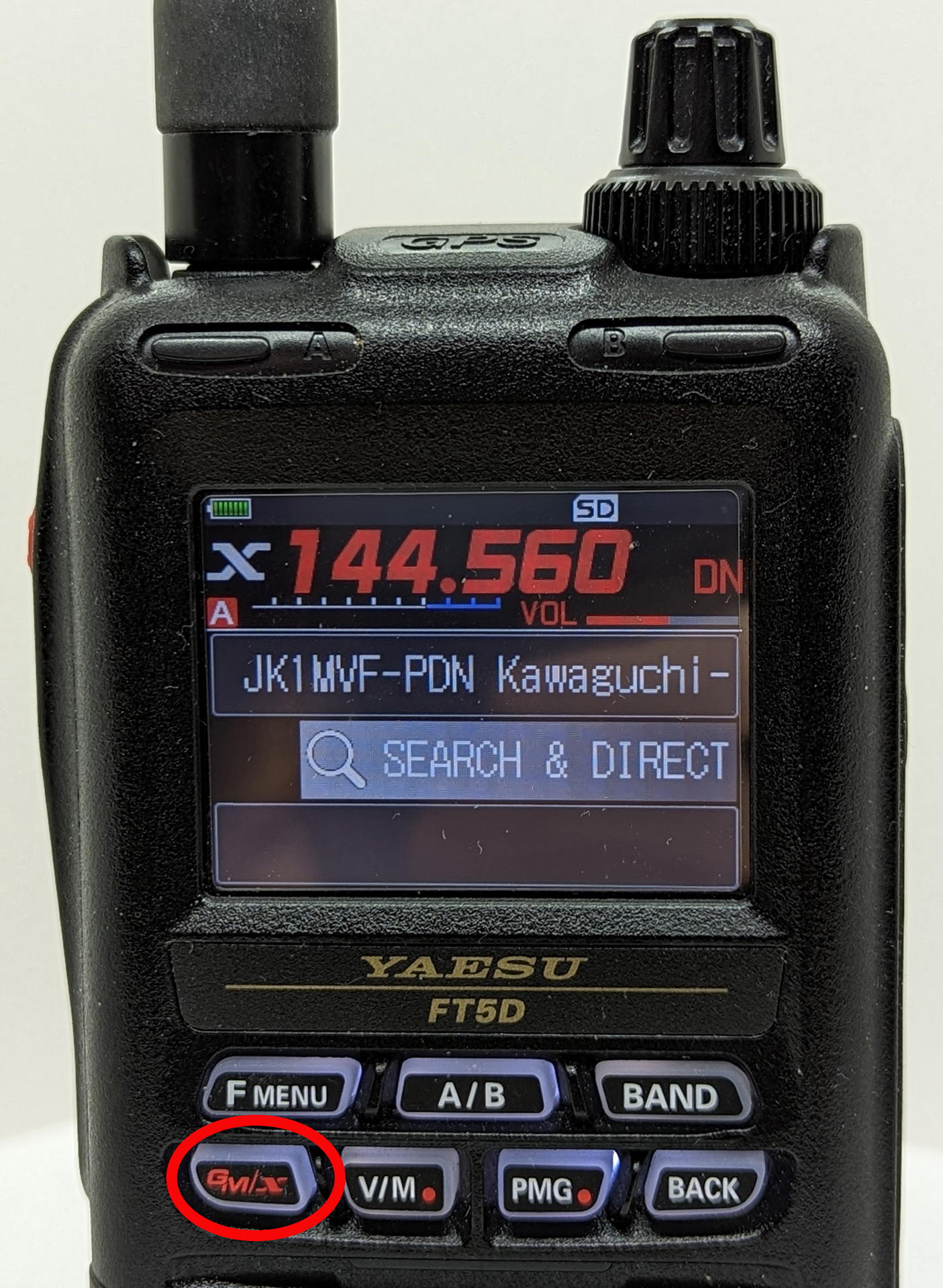
写真4(1)「GM/X」長押しでWIRES-Xに接続
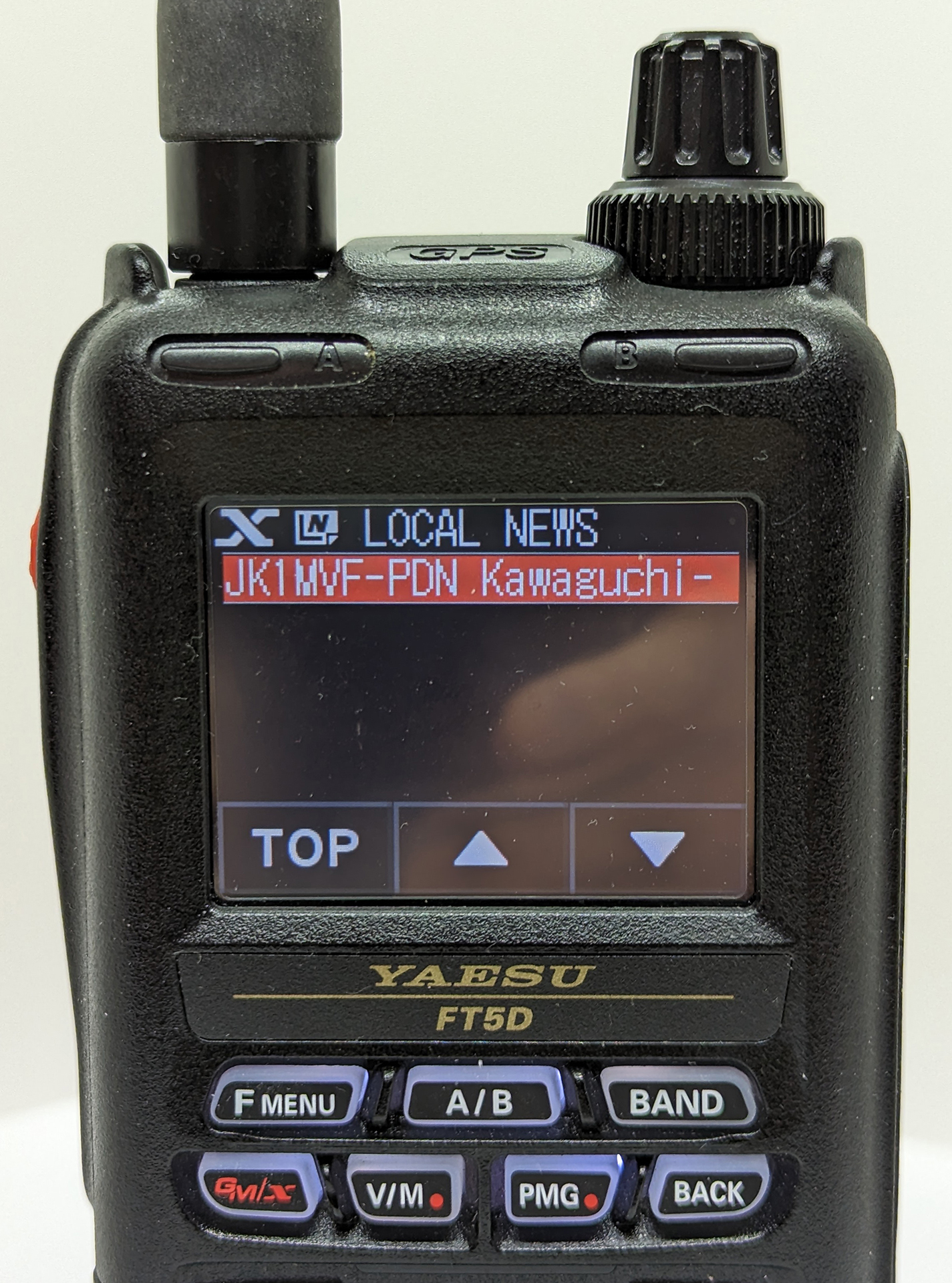
写真4(2)ノードをタップしLOCAL NEWSに接続
⑪ NEWS STATION→DOWNLOAD→PICT→アップしたい画像を選択→DOWNLOAD?→OKを選択→SAVE→OK→FT5Dにセーブされる(写真5)
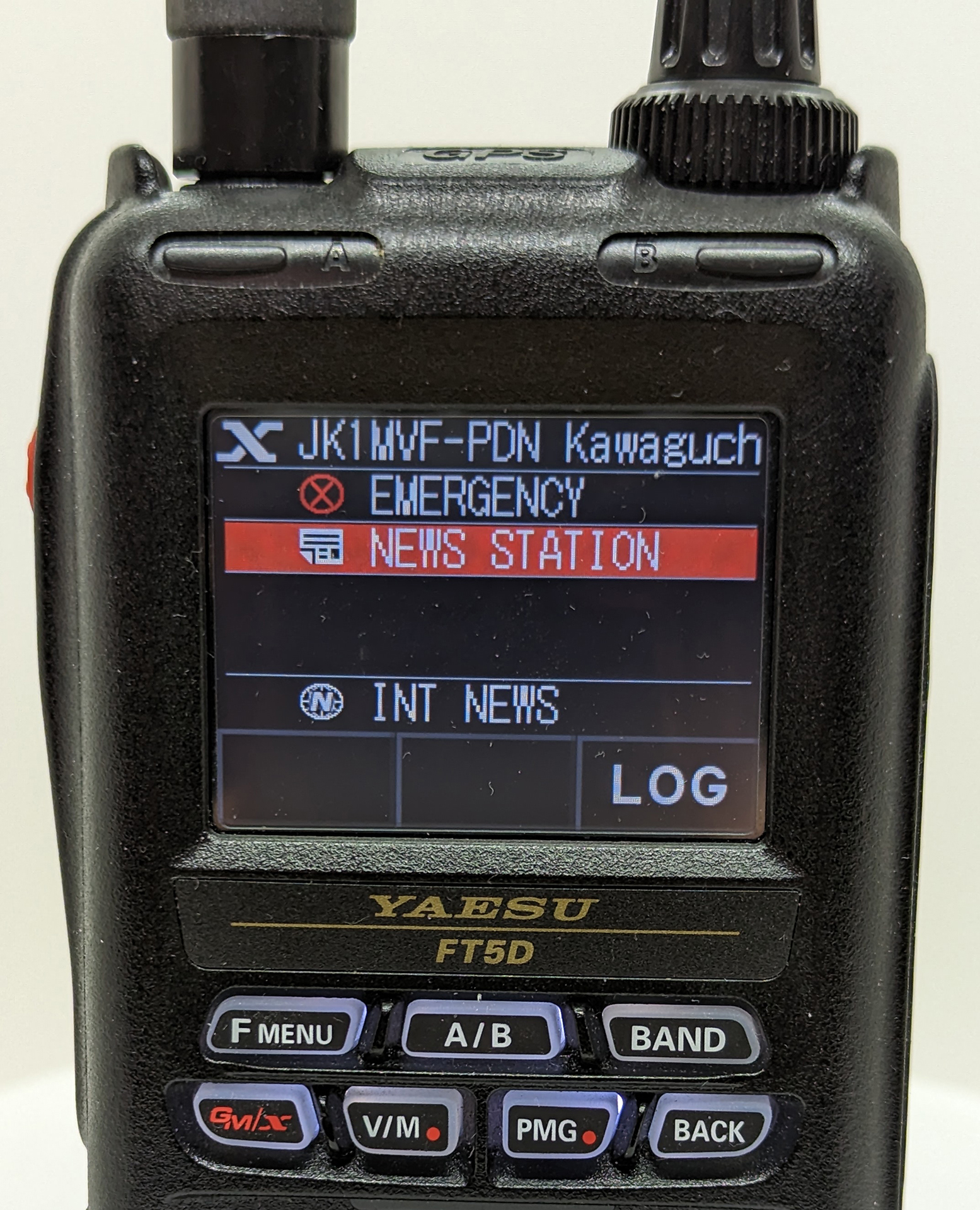
写真5(1)NEWS STATIONタップ
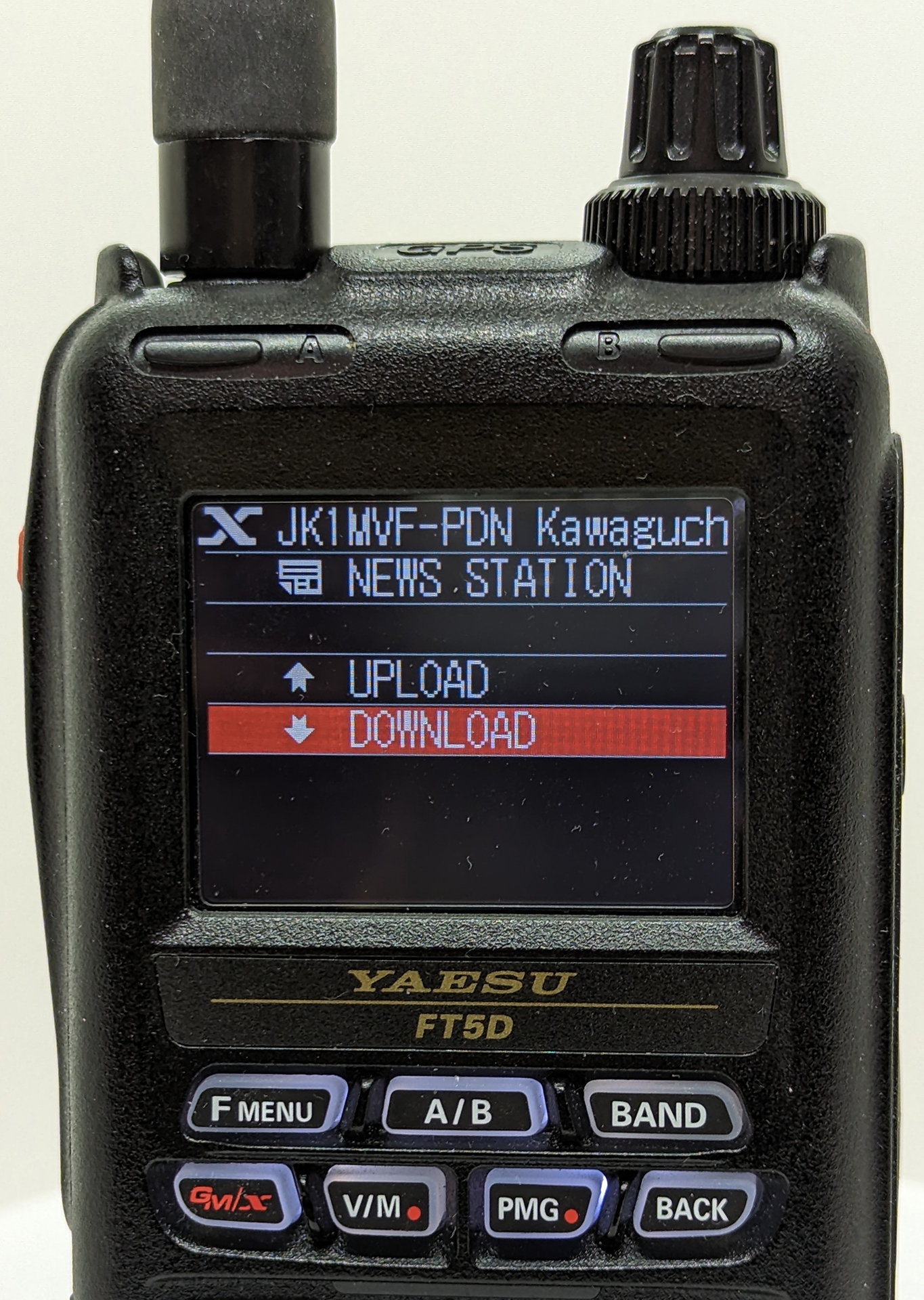
(写真52)DOWNLOADタップ
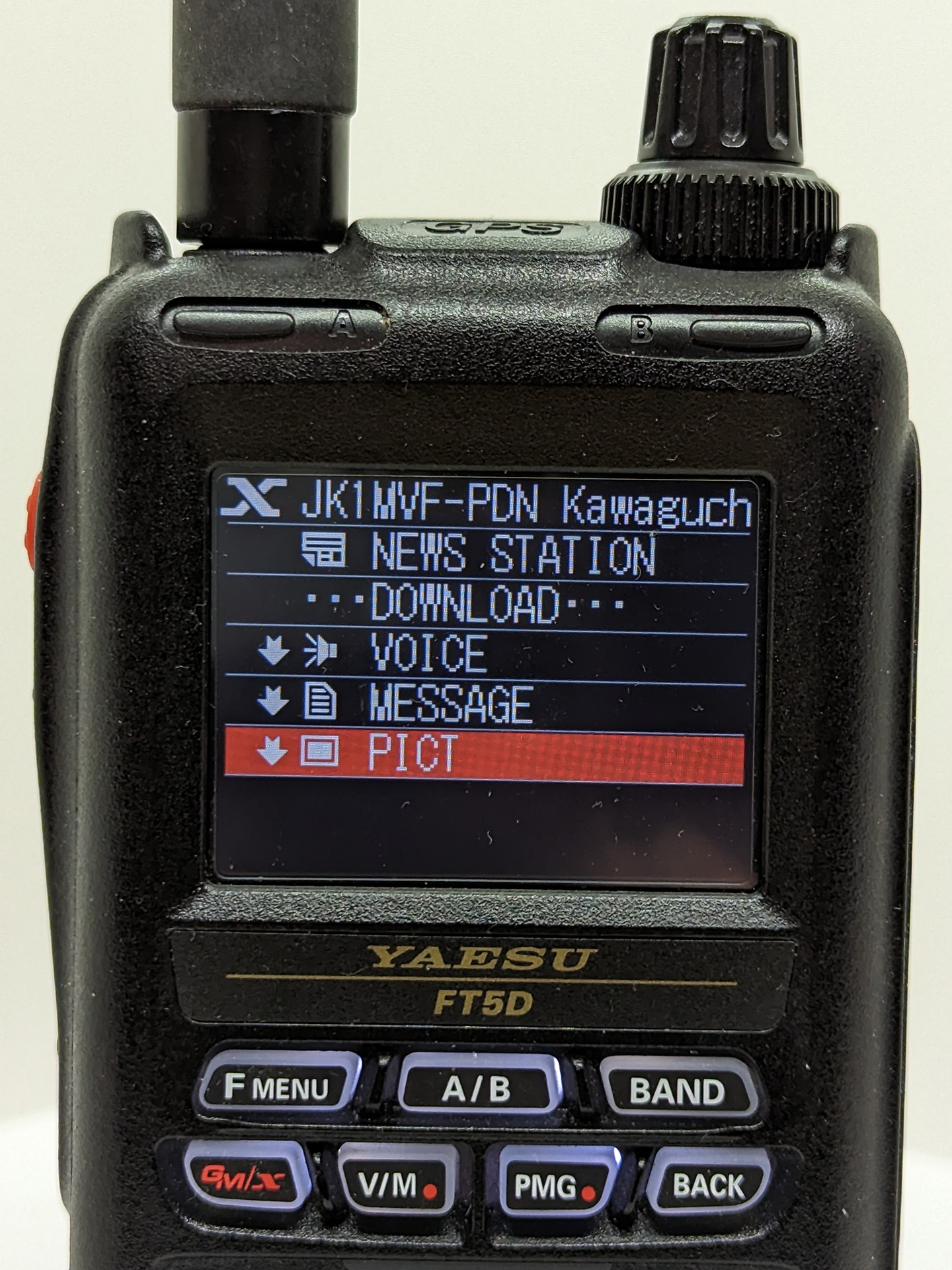
写真5(3)PICTタップ
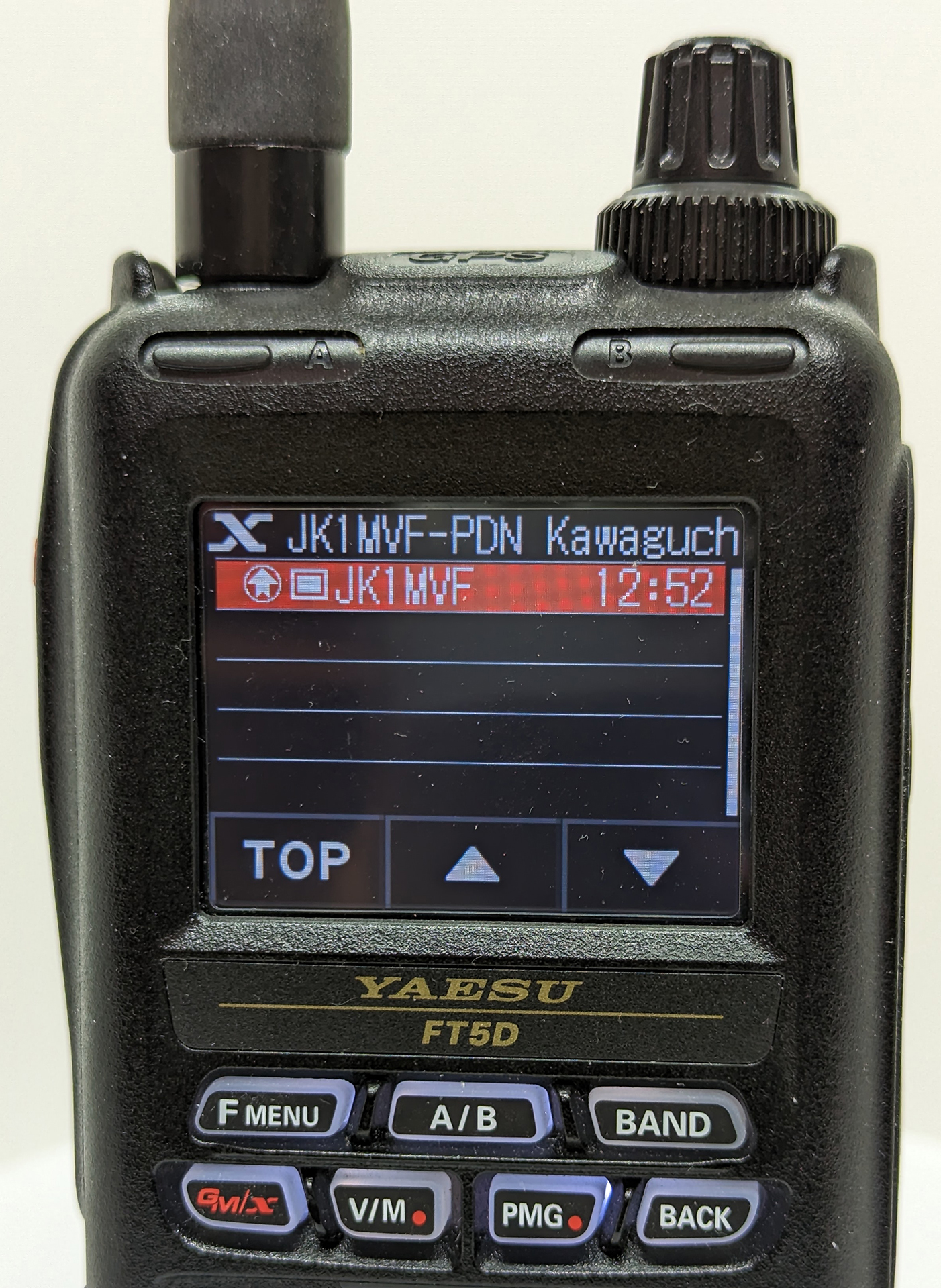
写真5 (4) 画像を選択
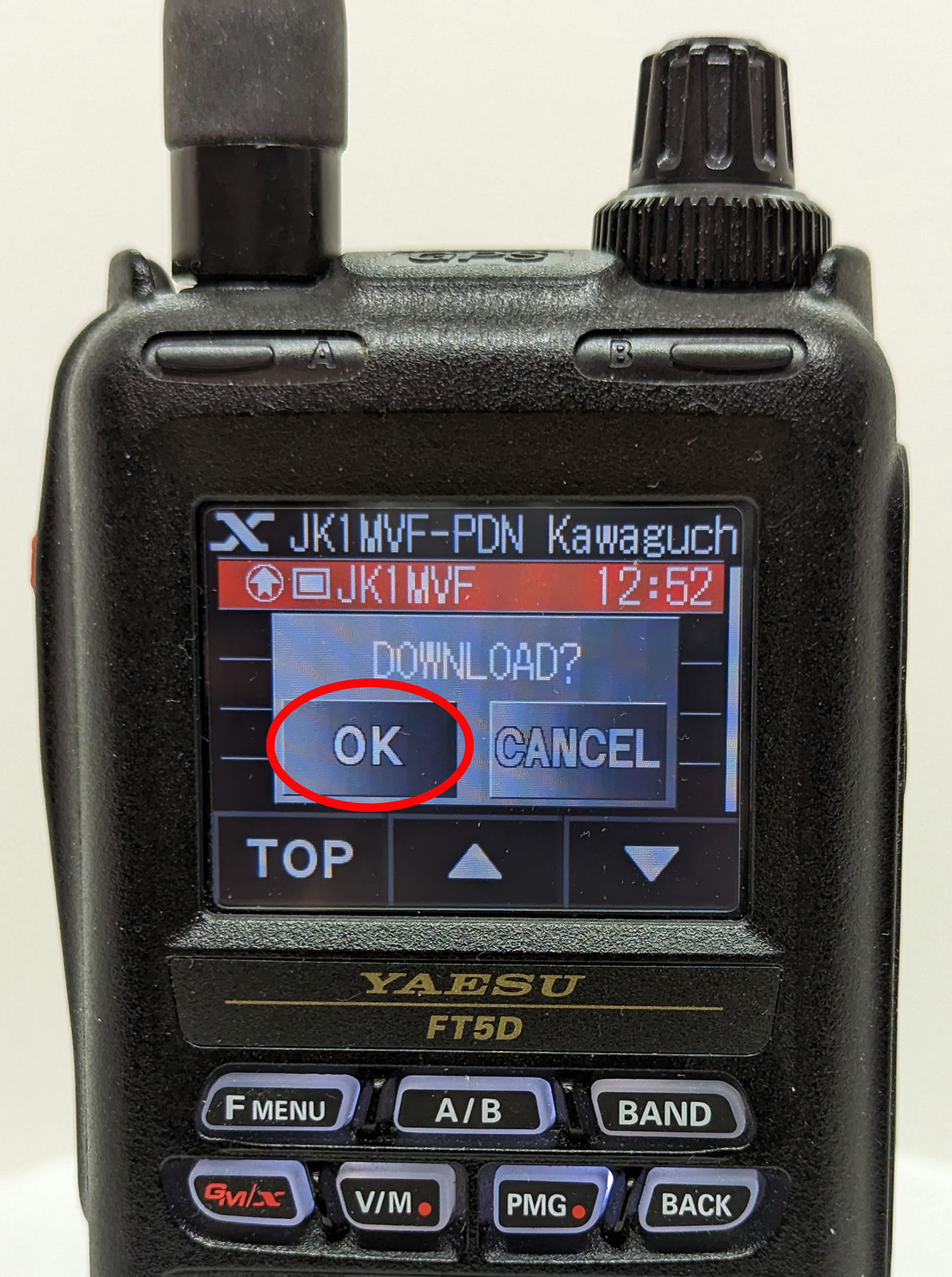
写真5(5) OKタップ
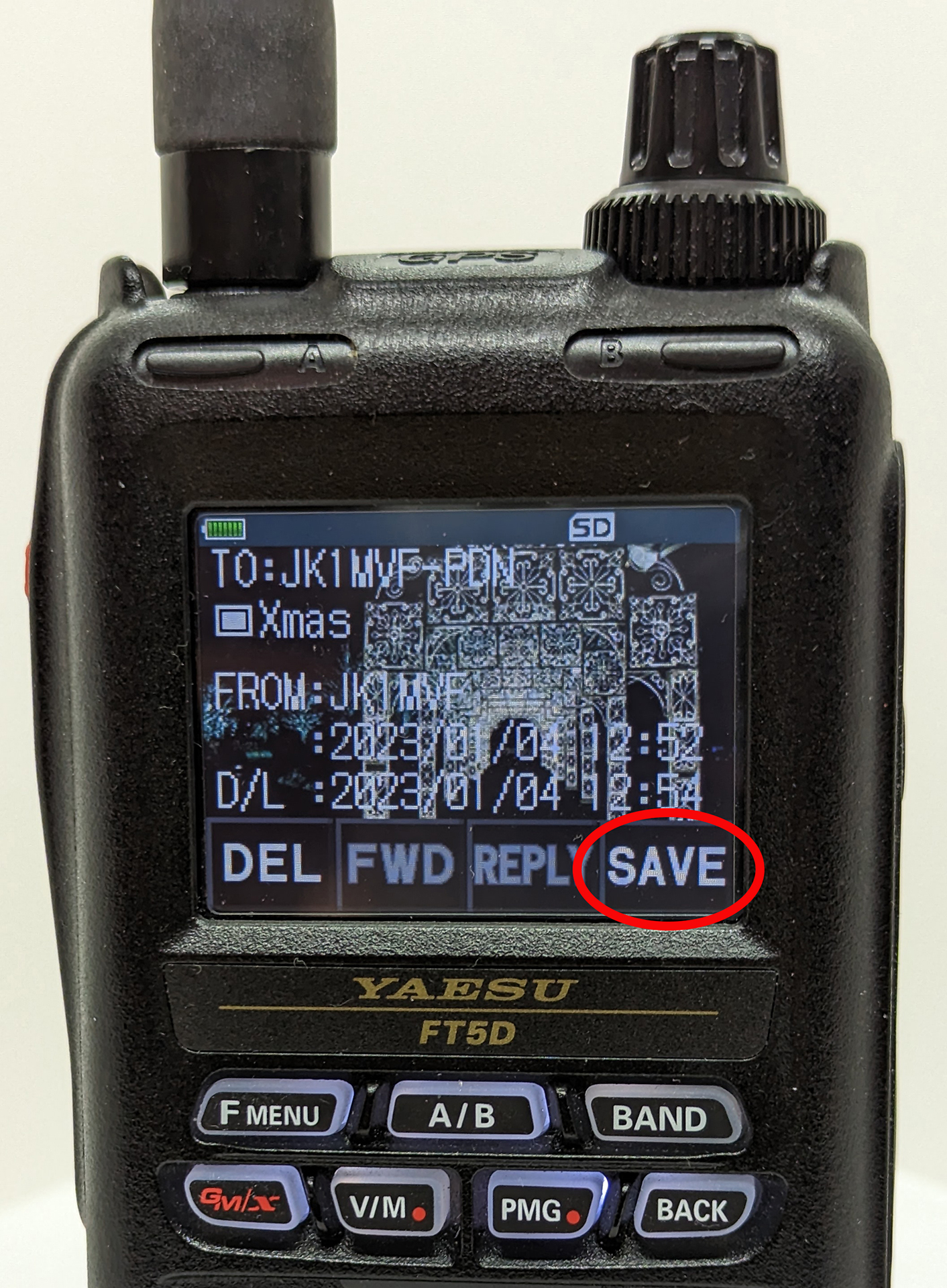
写真5 (6)SAVEタップ
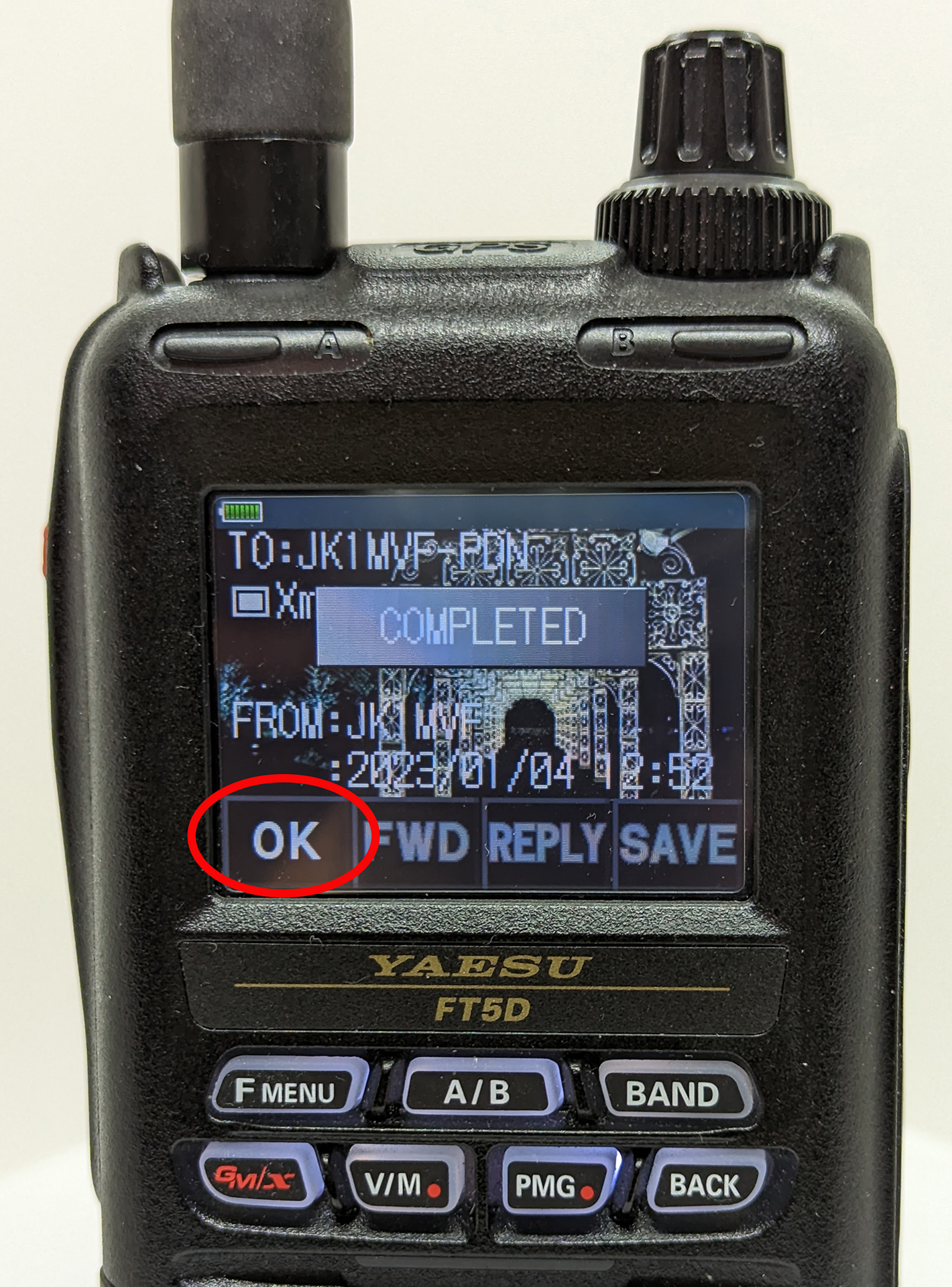
写真5(7)OKタップ
⑫ ダウンロードできたか確認→「BACK」を数回タップ→「LOG」タップ→「PICT」タップ→LOG PICT画面が開き確認できる(写真6)
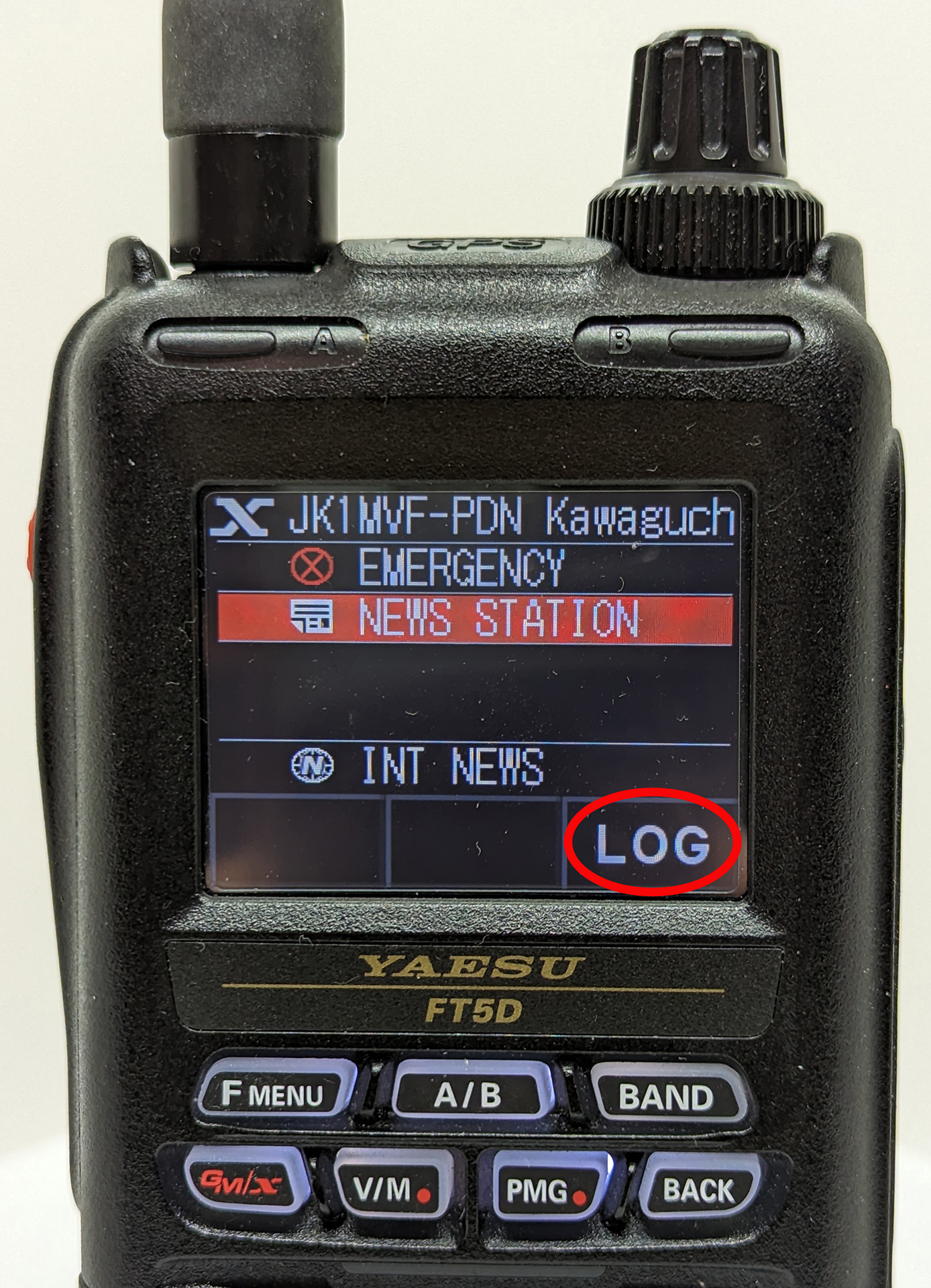
写真6(1)LOGタップ
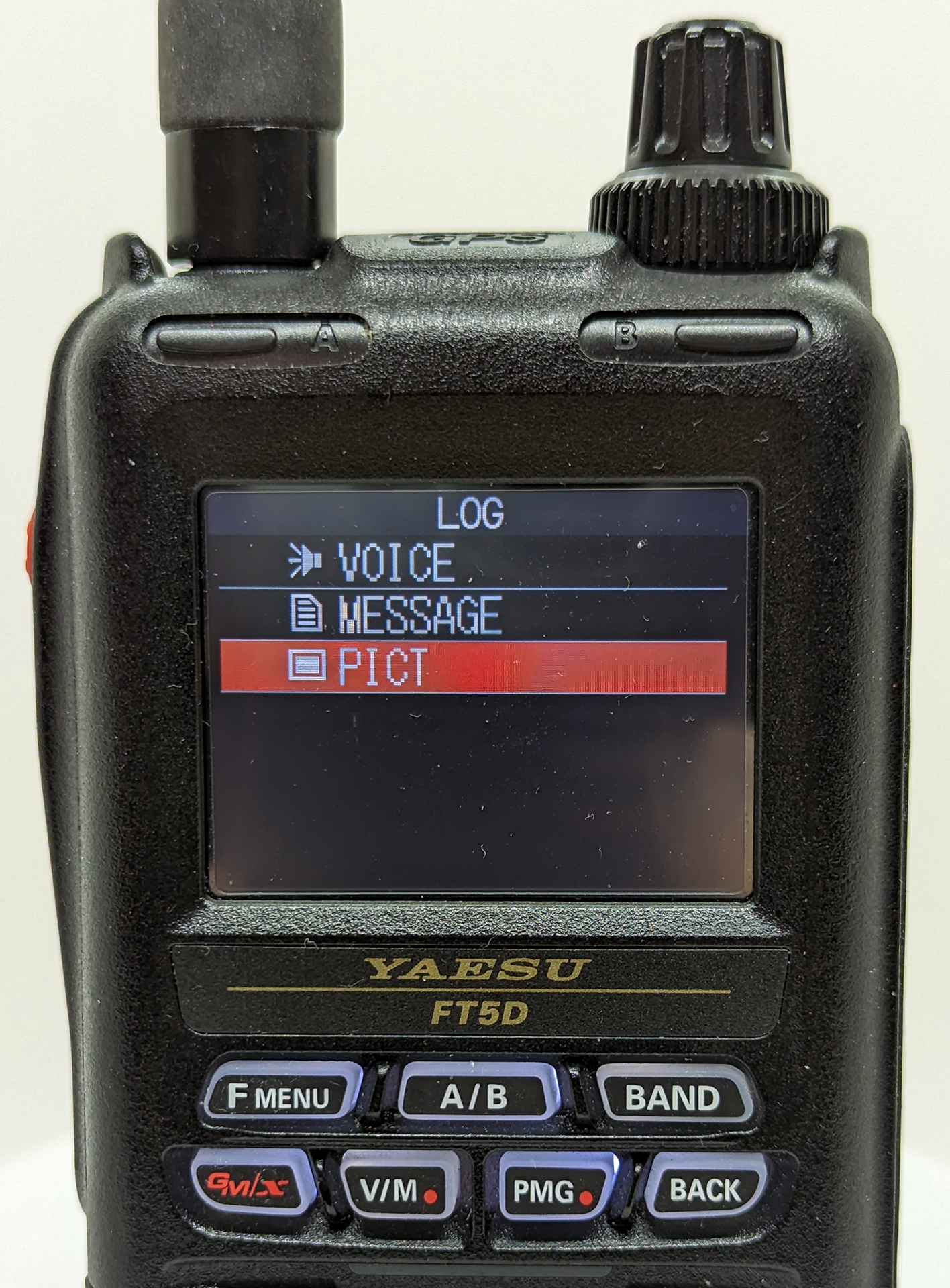
写真6(2)PICTタップ
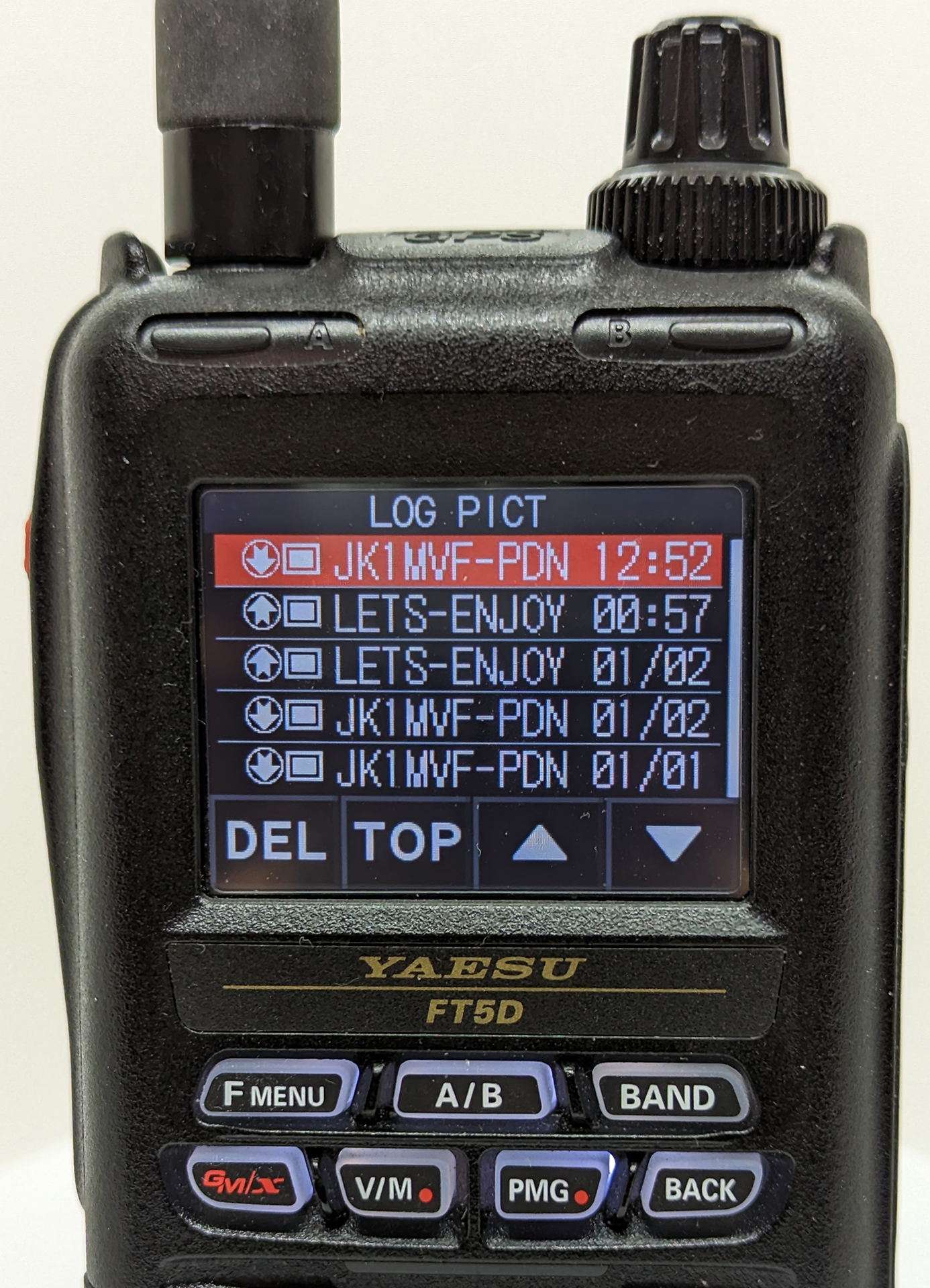
写真6(3)LOG PICT画面で確認
3. 20591ルームのニュースステーションに画像をアップする
① FT5Dの「GM/X」長押ししてWIRES-Xに接続しておく。
② 「SEARCH & DIRECT」→SEARCH & DIRECT →LETSを入力 →ENT→LETS-ENJOY-C4FMを選択してLETS-ENJOY-C4FMルームに接続する(写真7)
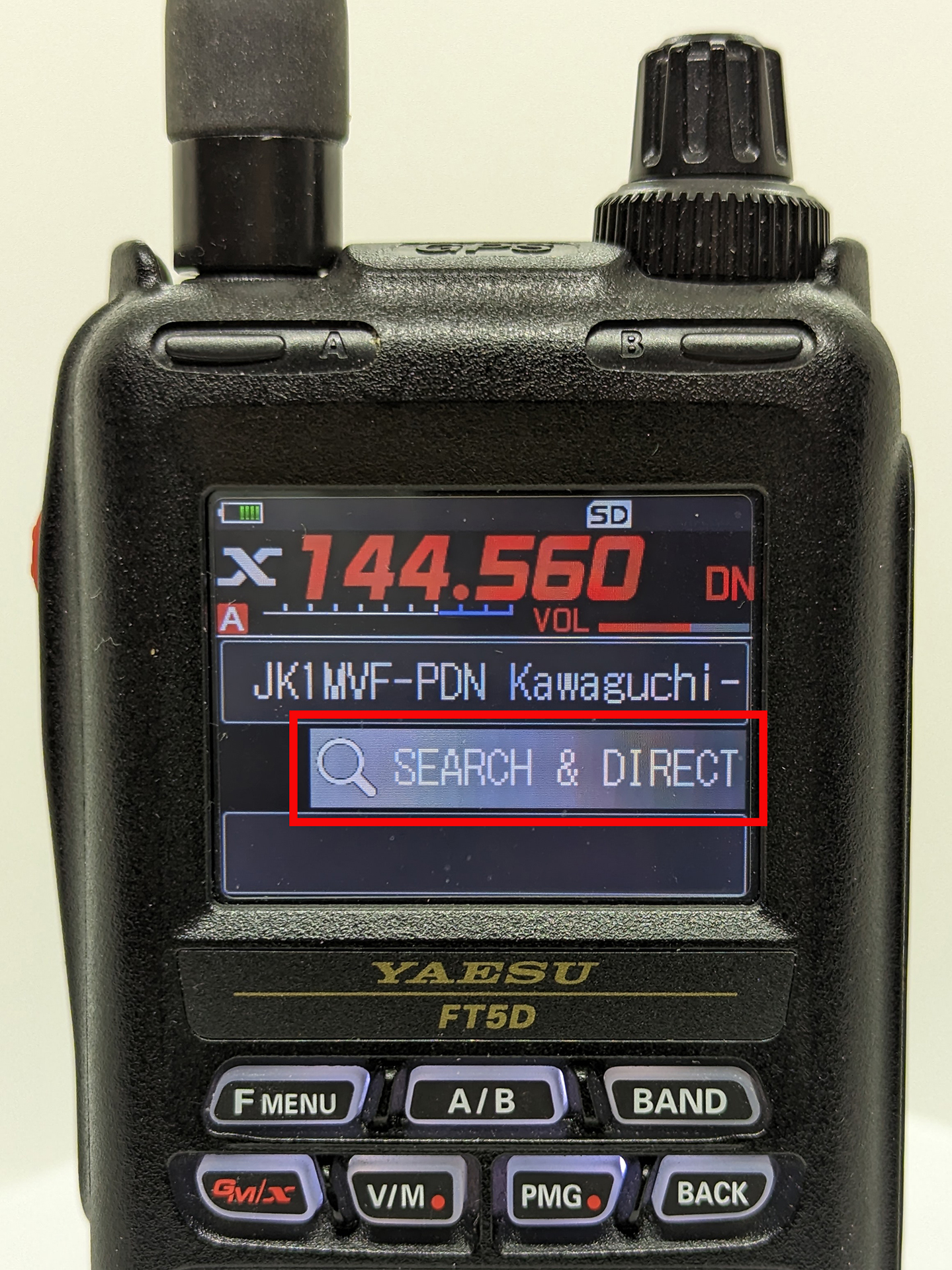
写真7(1)SEARCH & DIRECTタップ
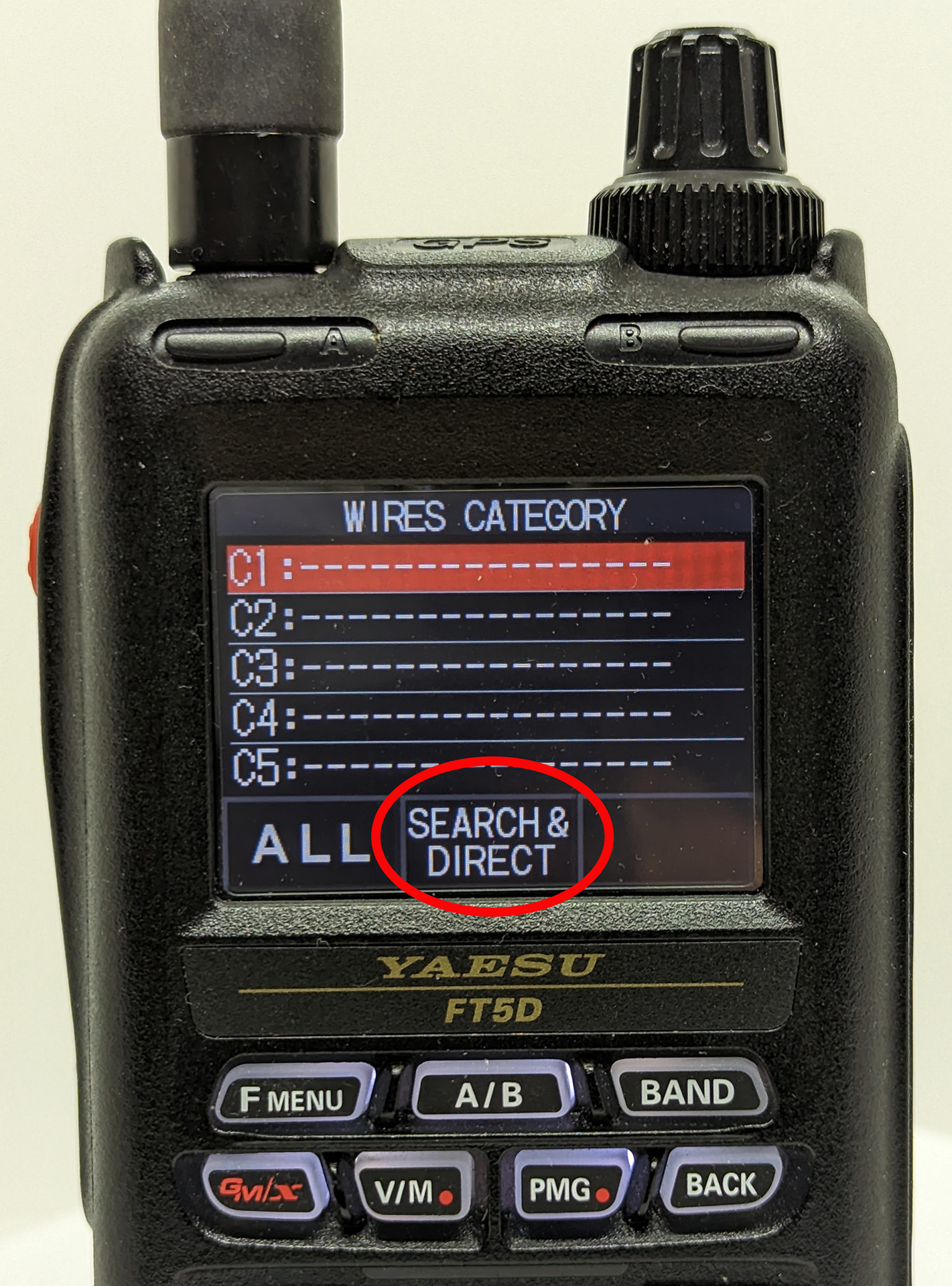
写真7(2)SEARCH & DIRECTタップ
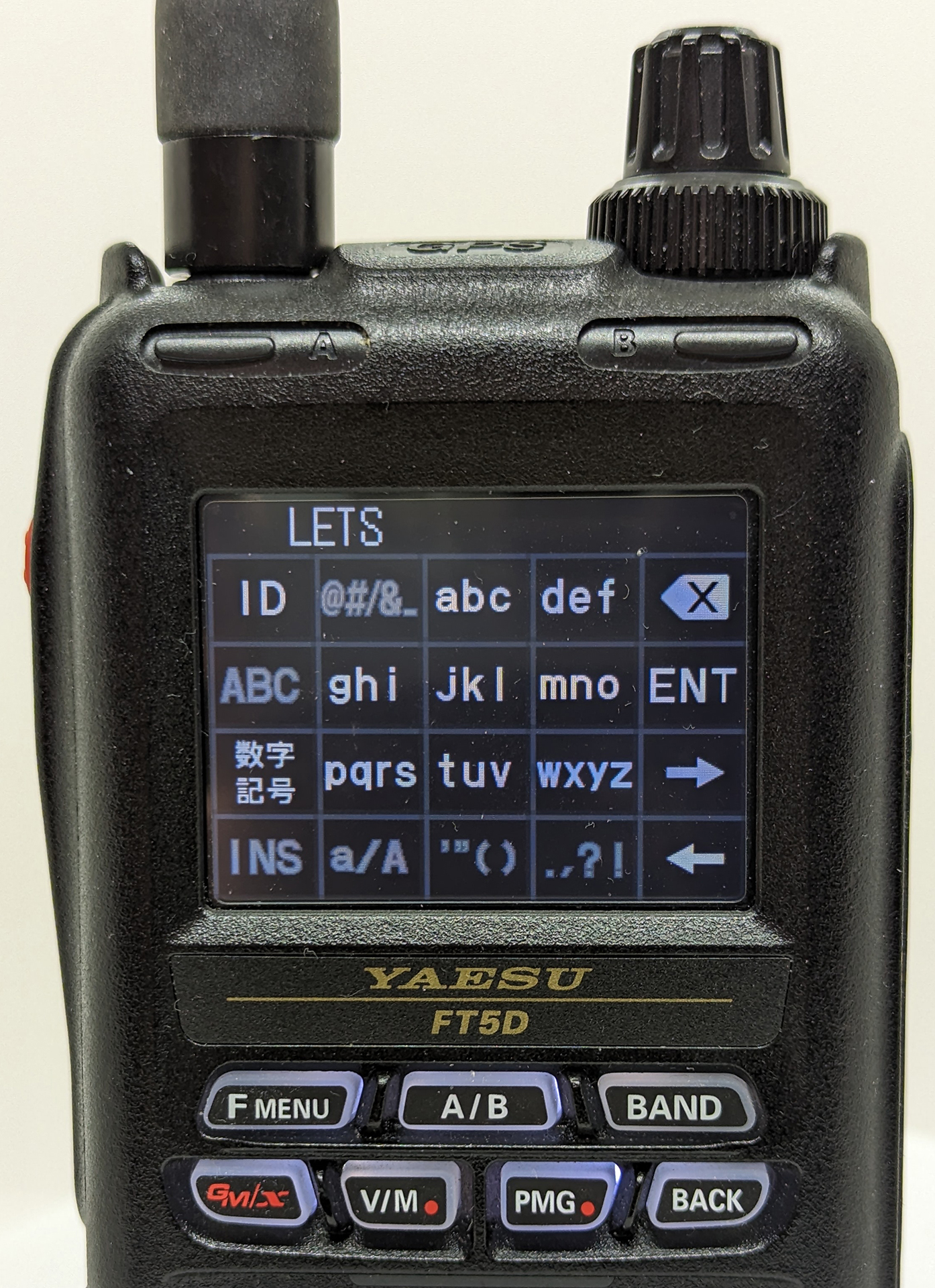
写真7(3)LETSを入力しENTタップ
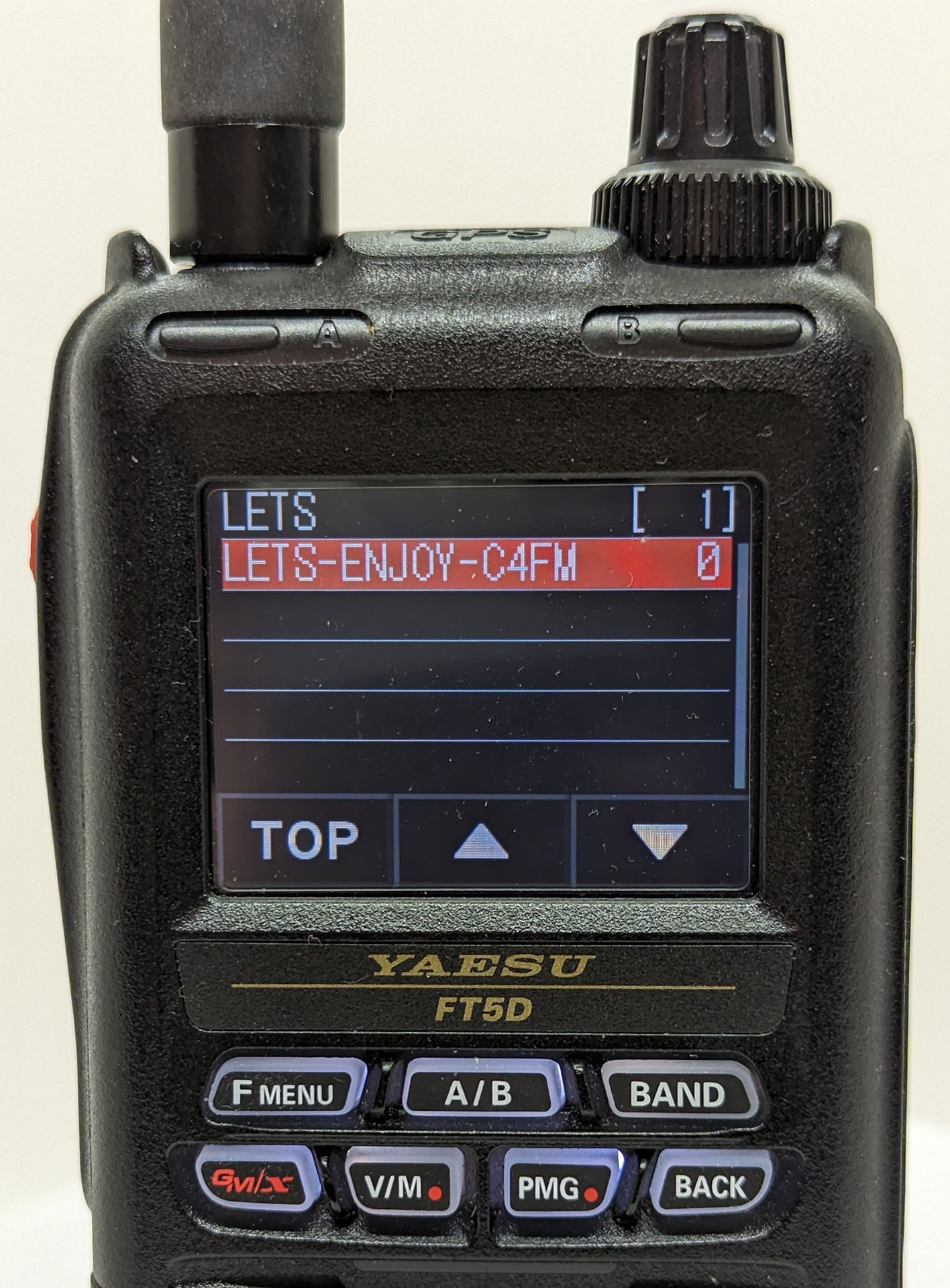
写真7(4)ENJOY-C4FMを選択
③ NEWS STATION→UPLOAD→PICT→LOG PICTからアップしたい画像を選択→UPLOAD(写真8)
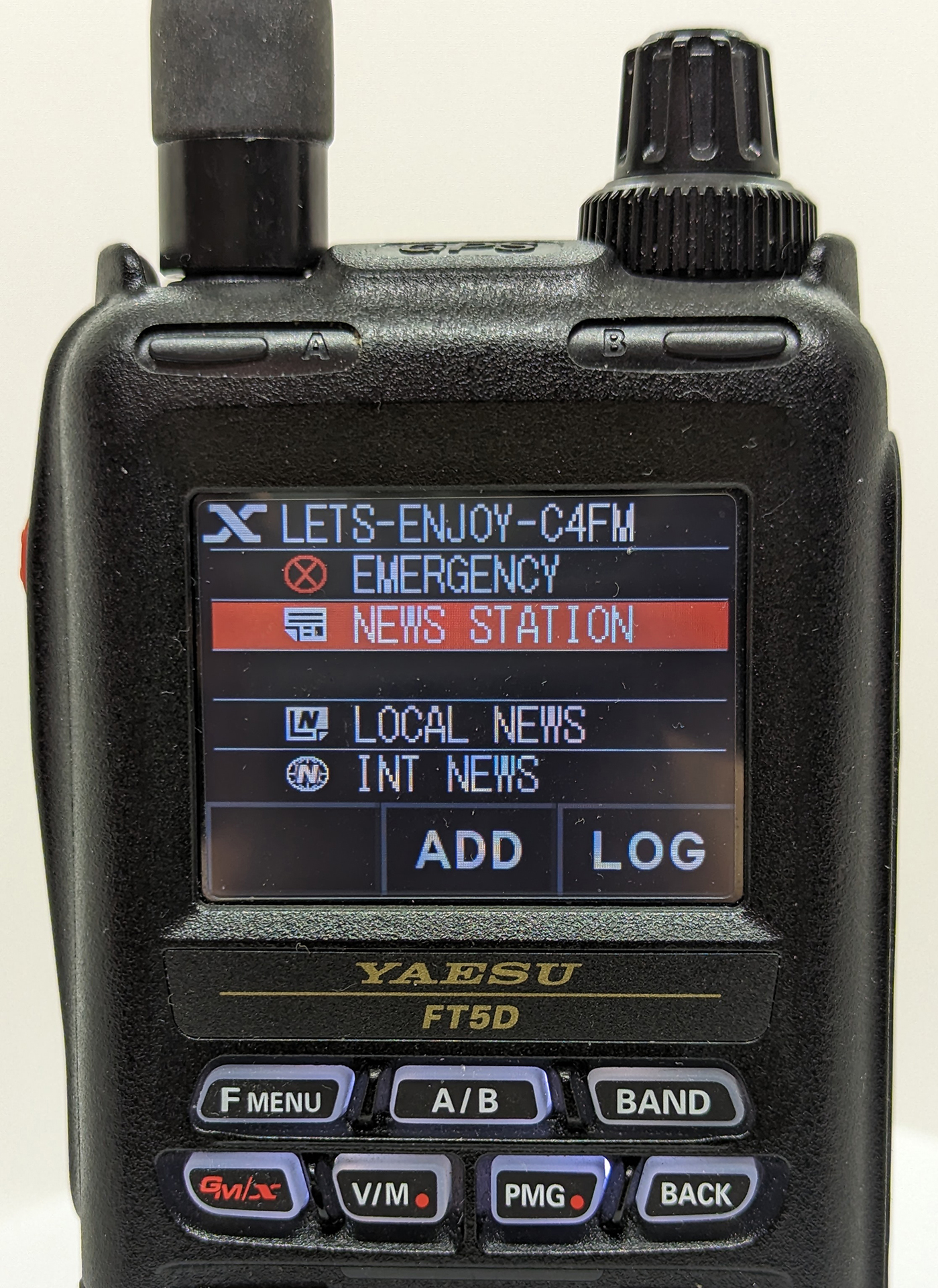
写真8(1)NEWS STATIONタップ
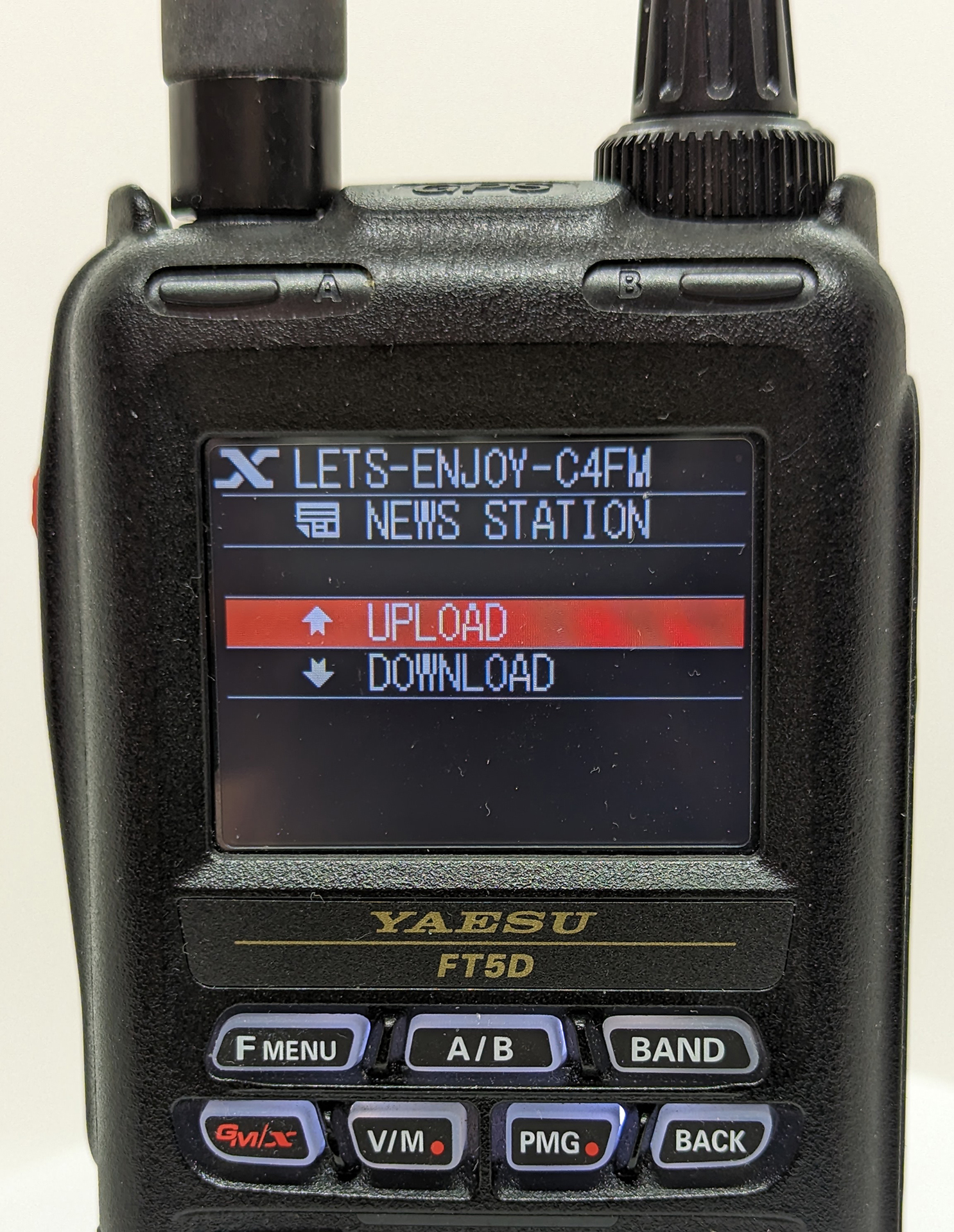
写真8(2)UPLOADタップ

写真8(3)PICTタップ
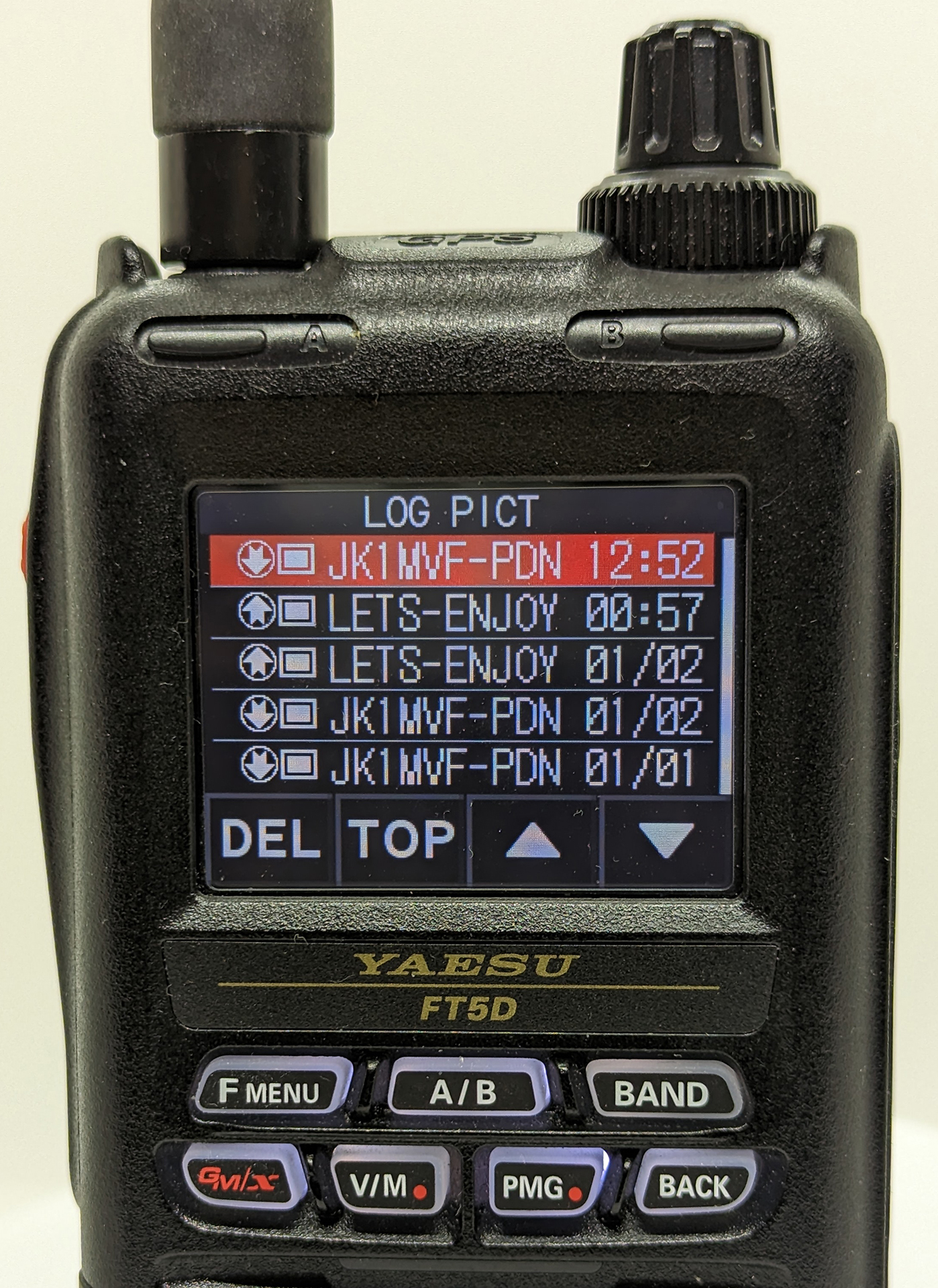
写真8(4)アップしたい画像を選択
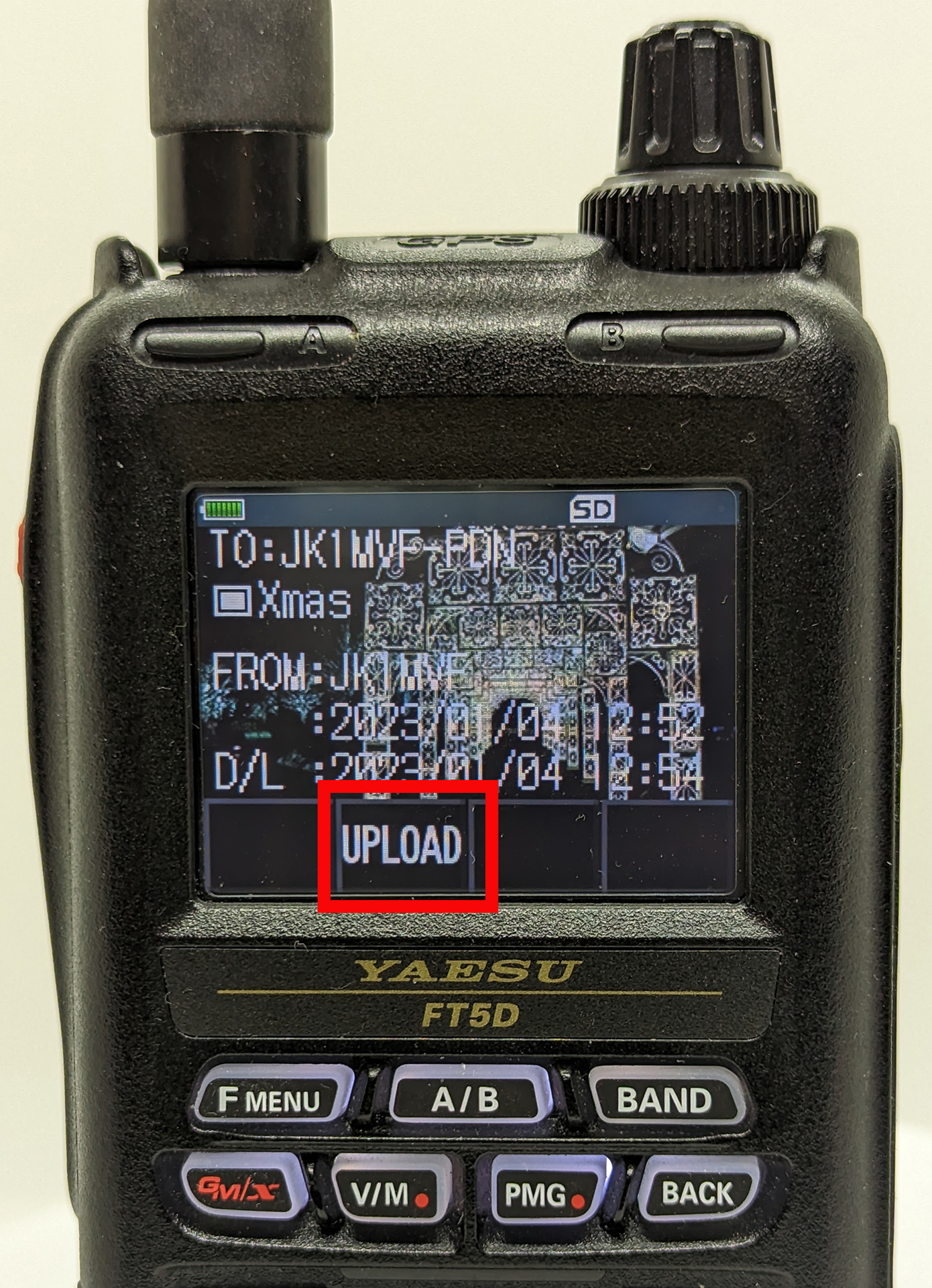
写真8(5)UPLOADタップ
以上でLETS-ENJOY-C4FMルームのニュースステーションにアップロードされました。
素敵なフォトをアップされた皆さまに抽選でWIRES&C4FMグッズをプレゼントします.
ぜひ,ご参加ください.
画像をアップしたら画像をアップロードした旨をメールにてご連絡いただければフォトコンテストへのエントリーは完了です.
(Mail… c4fm@cqwires.com).